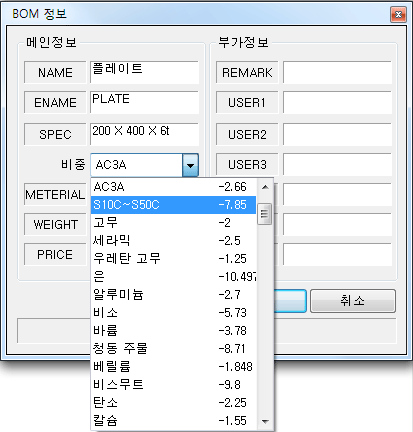
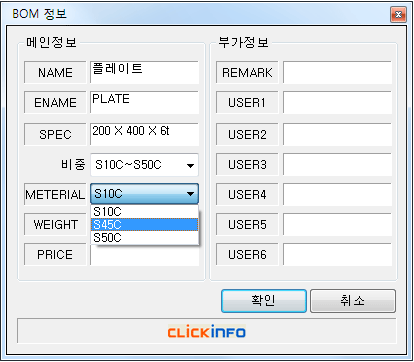
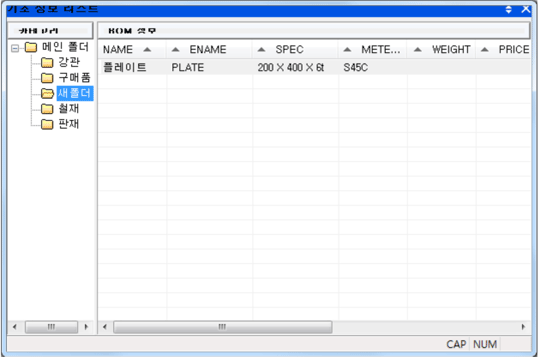
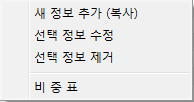
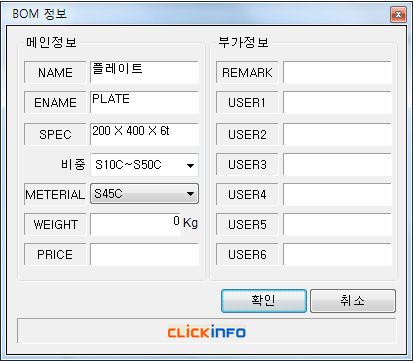
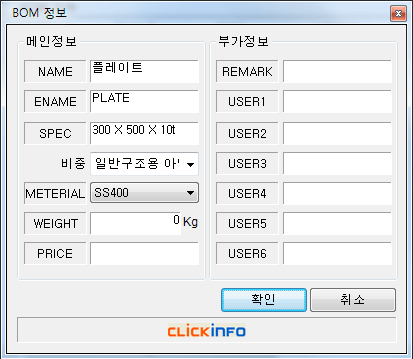
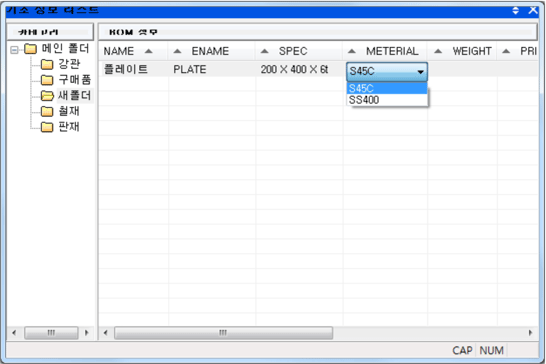
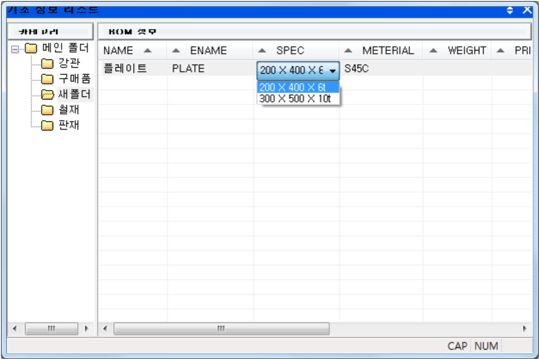
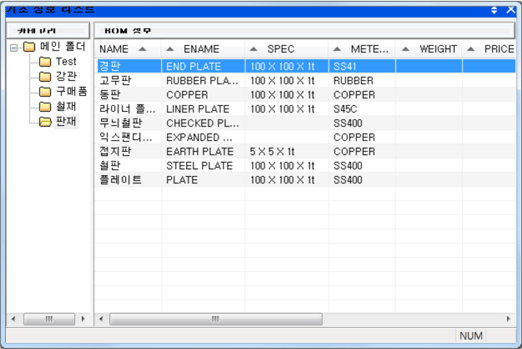
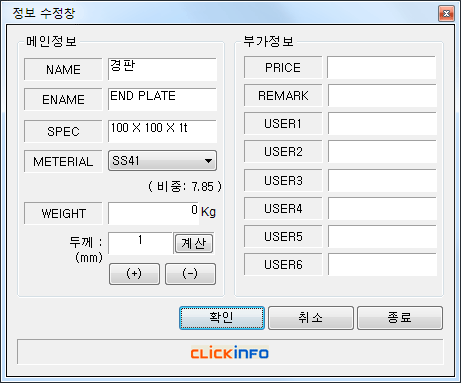
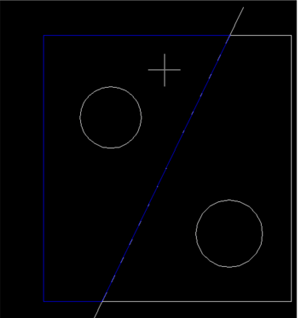
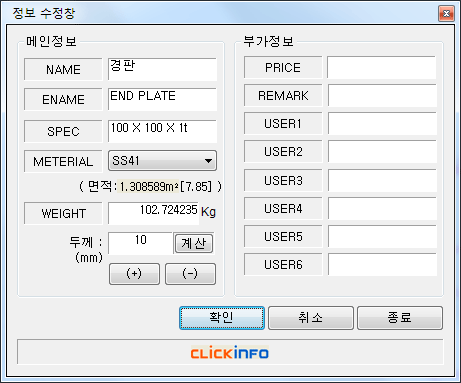
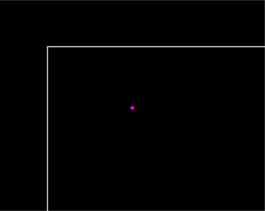
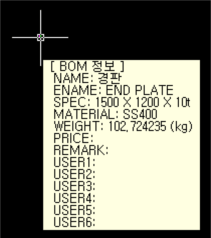
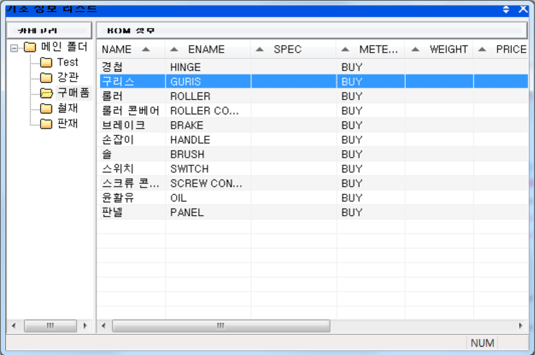
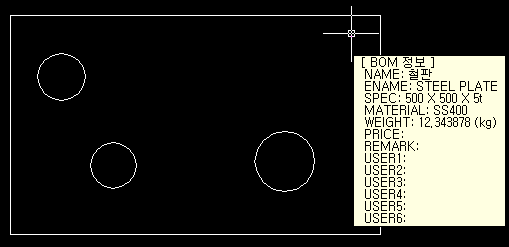
사용자가 자주 사용하는 부품의 정보를 입력합니다. 비중코드의 콤보박스를 클릭하여 사용하려는 재료를 선택합니다. 재료를 선택한 다음 자재의 재질을 선택합니다. 확인 버튼을 클릭하여 부품정보를 등록합니다. 부품정보 리스트에 등록된 것을 확인할 수 있습니다. 이번에는 같은 부품명에 규격과 재질이 다른 부품정보를 등록해 보겠습니다. 방금 등록한 부품정보를 선택하여 마우스 오른쪽 버튼을 클릭합니다. 그림과 같이 팝업 메뉴에서 '새 정보 추가(복사)'를 클릭합니다. 그러면 다음 그림과 같이 선택한 부품정보가 나타납니다. 다른 재료를 선택하고 재질을 변경합니다. 사양정보도 수정합니다. 부품정보 리스트에서 아래 그림과 같이 등록한 부품정보를 선택하고 재질 부분을 클릭해 보면 재질을 선택할 수 있도록 된 것을 확인할 수 있습니다. 또한 아래 그림과 같이 사양 부분을 클릭하면 사양도 선택할 수 있도록 된 것을 확인할 수 있습니다. ※ '새 정보 추가(복사)'기능을 사용할 경우 부품명을 변경하면 리스트에 부품정보가 새로 추가됩니다. 사용자의 타이핑 수를 줄이기 위해 제공되는 기능입니다. 사용자 BOM - 중량 정보생성 도면 내에 생성하는 정보점에 자재의 중량정보를 생성할 수 있습니다. 선이나 원으로 닫혀진 엔티티의 위치만 클릭하면 재질에 따른 중량을 계산할 수 있으며, 이 중량정보를 BM 정보점에 포함하여 삽입합니다. 도면 내에 판재의 중량정보를 포함한 BM 정보점을 생성해 보겠습니다. 먼저 정보점 삽입 메뉴를 실행합니다. 위의 그림과 같이 재질을 경판으로 선택하여 더블 클릭한 후 마우스 오른쪽 버튼을 클릭하고 ‘Esc’ 버튼을 누르면 다음과 같은 화면이 나타납니다. 사양과 재질을 재설정 한 후 두께를 입력합니다. 두께 옆의 '계산' 버튼을 클릭합니다. 아래 그림과 같이 중량을 구하려는 부품의 닫혀진 공간을 클릭합니다. 키보드의 'Shift Key'를 누른 상태에서 마우스로 클릭하면 클릭하는 공간은 총 중량에 계속 더하게 되며, 키보드의 'Ctrl Key'를 누른 상태에서 마으스로 클릭하면 클릭한 공간을 총 중량에서 제외하게 됩니다. 아래 그림과 같이 구멍이 뚫린 공간을 마우스로 클릭할 경우에는 구멍 부분은 총 중량에서 제외 됩니다. 포함 시키려면 'Shift Key'를 누른 상태에서 마우스로 클릭하면 총 중량에 포함됩니다. 중량 계산을 마치려면 마우스 오른쪽 버튼을 클릭합니다. 그러면 아래 그림과 같이 중량이 계산된 상태의 부품정보 화면이 나타납니다. 또한 재질은 같으나 두께가 다른 하나 덩어리인 부품의 중량을 계산할 경우에는 '계산' 버튼 하단의 '+'버튼을 이용하여 두께별로 공간을 클릭하면 총 중량이 계산됩니다. 중량의 계산이 완료되면 확인 버튼을 클릭하고 아래 그림과 같이 부품의 임의의 위치에 정보점을 삽입합니다. 삽입된 정보점의 부품정보를 확인하고자 할 경우에는 정보점 Tooltip 기능을 실행합니다. 정보점 Tooltip 기능 실행 후 정보점으로 마우스 커서를 가져가면 아래의 그림과 같이 해당 부품정보를 확인할 수 있습니다. 12.3.3.5. 사용자 BOM - BOM 정보 활용 사용자 BOM 기능을 이용하여 사용자가 직접 작도한 부품에 원하는 부품정보를 삽입할 수 있습니다. 기존 멕클릭 사용자 BOM을 개선한 기능으로 사용자가 직접 부품정보를 쉽게 관리할 수 있도록 개선 되었습니다. 부품 종류별로 그룹을 구성하여 관리할 수 있으며, 도면에 표시되지 않는 구매품 정보까지 관리가 가능합니다. BOM 정보점을 부여하는 방법은 도면 내의 부품에 정보를 부여하고자 할 때 정보점 삽입 명령을 실행합니다. 사용자 BOM 관리화면에서 부여하려는 부품정보를 찾아 더블클릭합니다. 그러면 BM 마크가 마우스 끝에 따라다닙니다. 부품의 임의의 위치에 클릭하면 해당 부품정보가 도면에 삽입됩니다. 멕클릭의 BOM 기능을 이용하여 부품번호의 부여와 부품표작성 및 자재내역서 작성 등의 업무를 연계할 수 있습니다. BOM 툴팁기능 BOM 툴팁기능은 도면 내에 삽입된 BM 마크의 해당 BOM 정보를 확인할 수 있는 기능입니다. 단, BM 마크가 부품번호로 변환된 후에는 본 기능을 사용할 수 없으며, 멕클릭에서 제공하는 BOM 기능으로 확인 가능합니다. [사용법] - ON/OFF 토굴키 기능 - BOM 툽팁기능 ON 상태에서 도면에 삽입한 BM 마크에 마우스 포인터를 가져가면 상단의 그림과 같이 해당 부품의 BOM 정보를 실시간으로 확인할 수 있습니다. - 멕클릭의 BOM기능과 연계작업을 수행합니다.























 BOM관리 -
 사용자 BOM-2

 위 내용이 고객님께 도움이 되셨습니까?


 사용자 BOM-1
 부품번호삽입 -
 부품번호 삽입 전 확인 사항
