멕클릭 2013 소개
멕클릭 2013 주요기능
멕클릭 2013 체험판
멕클릭 2013 제품소개서
멕클릭 2013 적용설명
사용법(전자 메뉴얼)
주요고객 리스트
자동견적서&구매품의서
온라인샵 (구매안내)
라이브클릭
-
라이브러리 만들기
라이브러리 작성
라이브클릭을 이용하면 부품별로 한 개의 파일 안에 블록을 모아 관리 할 수 있습니다.
건흥전기(주)의 리미트 스위치를 라이브러리로 만들어 보겠습니다.
라이브러리 만들기
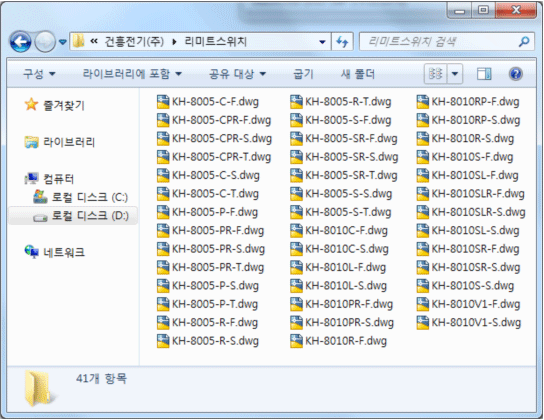
보유중인 8005시리즈와 8010 시리즈 블록 도면 파일을 도면 상태별(정면도, 측면도, 평면도)로 폴더에 보관하고 있습니다.
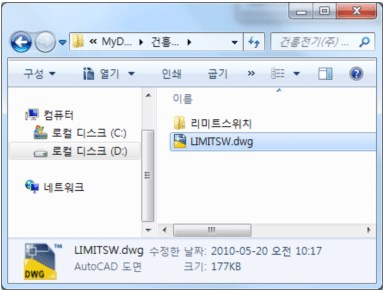
블록 도면 파일을 하나의 파일에 모아서 저장합니다.
블록 도면 파일을 모아서 저장할 DWG 파일(LIMITSW.dwg)을 만듭니다.
모든 블록을 INSERT 시키고 저장합니다.
저장된 DWG파일 라이브클릭에서 확인하기
라이브클릭을 실행합니다.
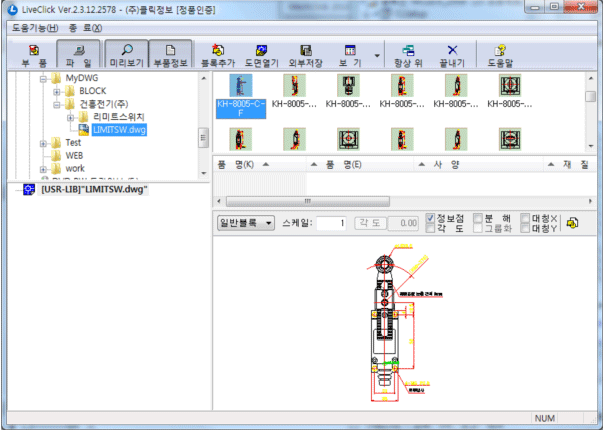
파일 아이콘을 클릭하여 관리모드로 바꾸고, 파일 트리에서 LIMITSW.dwg 파일을 선택합니다.
블록 리스트 영역에 블록 아이콘 목록을 볼 수 있습니다. 블록을 선택하면 미리보기도 가능합니다.
빠진 블록(KH-8005-SR 평면도) 직접 그려서 추가하기
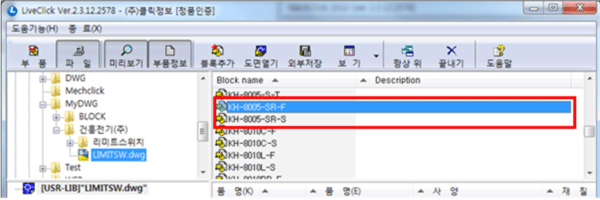
LIMITSW.dwg에는 KH-8005-SR의 평면도가 빠져있습니다. 다음 그림은 메뉴툴바의 보기 아이콘을 클릭하여 블록리스트영역을 '자세히’ 보기로 변경한 것입니다.
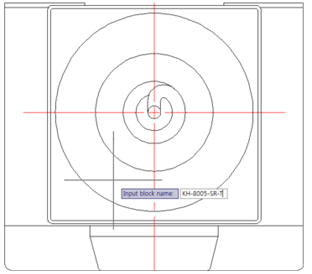
KH-8005-SR의 평면도를 작도한 후 라이브클릭의 블록추가 아이콘을 클릭합니다.
작도한 KH-8005-SR의 평면도를 선택하고 Enter 키를 누릅니다.
블럭이름(KH-8005-SR-T)을 입력하고 Enter 키를 누릅니다.
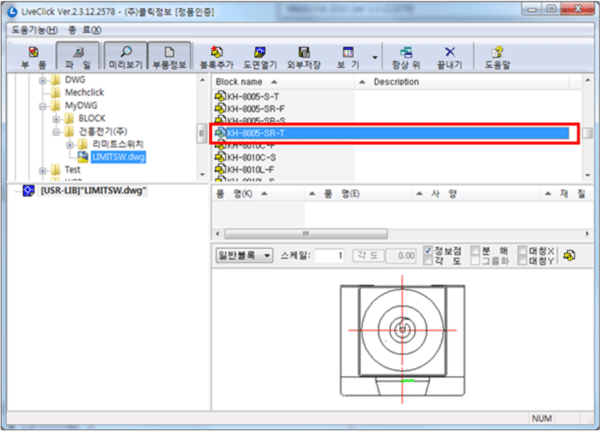
PICK BASE POINT를 선택하면 LIMITSW.DWG 파일에 KH-8005-SR의 평면도가 삽입됩니다.
다음 그림과 같이 블록 리스트영역과 미리보기 영역에서 추가된 블록을 확인할 수 있습니다.
* 신규블록을 추가할 경우 위와 같은 방법으로 수시로 추가 할 수 있습니다.
* 사내의 공유폴더에 공유DWG파일을 넣어두고 블록을 추가하면 실시간 공유가 됩니다.
모아놓은 블록 사용해보기
삽입할 블록을 블록 리스트 영역에서 더블클릭하면 캐드의 도면에 바로 삽입됩니다.
블록을 선택 한 후 미리보기 영역에서 삽입 옵션을 선택 후 블록 삽입 아이콘을 클릭하여 삽입할 수도 있습니다.
자세한 설명은 라이브러리 자동작도를 참조하세요.
위 내용이 고객님께 도움이 되셨습니까?
▲
라이브클릭
-
라이브클릭 실행방법 및 실행화면
▼
라이브클릭
-
라이브러리에 부품정보 등록
:
























 라이브클릭 -
 라이브러리 만들기
 위 내용이 고객님께 도움이 되셨습니까?


 라이브클릭 실행방법 및 실행화면
 라이브러리에 부품정보 등록
