이번에는 사용자블록 메인 창에서 선택한 블록을 도면에 삽입하는 부분 창 설명을 하겠습니다.
라이브러리 사양설정 창과 유사한 형태를 하고 있으며, 기능 또한 동일한 환경으로 지원하고 있습니다.
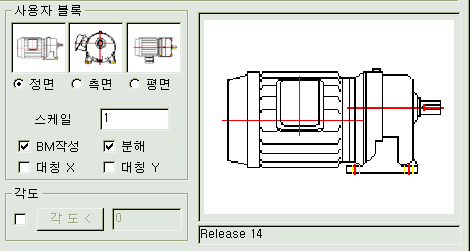
다음은 사용자블록 메인 창의 일부분이며, 블록을 도면으로 불러오기 할 때 사용됩니다.
작도상태 창을 클릭하여 삽입할 부품의 작도상태를 지정할 수 있으며, 직접 선택하거나 삽입 단계에서 키보드의 'Shift' 버튼을 이용하여 변경도 가능합니다.
스케일은 사용자가 원하는 대로 지정하며, 'BM작성'을 체크하면 선택한 규격의 부품정보를 블록의 삽입점에 정보점으로 생성하여 부품번호, 부품표, 자재내역서 등을 자동으로 작성할 수 있습니다.
'분해'와 '그룹'을 체크하면 삽입되면서 블록이 분해되고 다시 그룹으로 묶이게 됩니다.
'그룹' 묶고 풀기는 토글키 기능으로, AutoCAD 용은 'Ctrl + A'나 'Ctrl + Shift + A'이며, AutoCAD LT용은 'Ctrl + H'입니다.
삽입각도는 마우스를 드래그하여 자유롭게 지정이 가능하며, 각도 부분을 활성화하시면 지정한 각도로 삽입됩니다.























 사용자블록 -
 사용자블록 불러오기
 위 내용이 고객님께 도움이 되셨습니까?


 사용자블록 등록하기
 유틸리티 -
 상세도
