멕클릭 2013 소개
멕클릭 2013 주요기능
멕클릭 2013 체험판
멕클릭 2013 제품소개서
멕클릭 2013 적용설명
사용법(전자 메뉴얼)
주요고객 리스트
자동견적서&구매품의서
온라인샵 (구매안내)
설치방법
-
수동설정
수동설치는 CAD에서 멕클릭을 사용할 수 있도록 CAD의 설정을 수동으로 처리하는 것입니다.
1) 먼저 CAD를 실행합니다.
2) CAD 상단의 '막대메뉴'에서 도구(Tools) >> 옵션(Options..)을 차례로 클릭합니다.
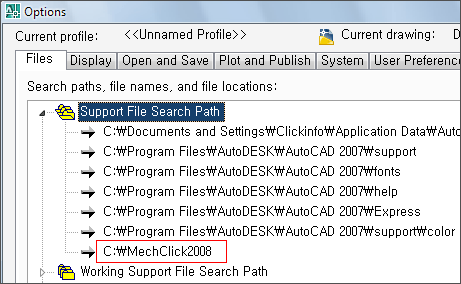
3) 위의 그림과 같이 파일(Files) >> 지원파일 검색경로(Support File Search Path)에서 'MechClick2008' 관련 경로가 있는지 확인합니다.
4) 없다면 '추기(Add)' 버튼을 클릭한 후 '찾아보기(Browser)' 버튼을 이용하여 멕클릭을 설치하면 생성되는 'MechClick2008'폴더를 선택한 후 확인(OK)하면 경로가 등록됩니다.
AutoCAD 2007/2008/2009, MDT는 위의 그림과 같이 지정하시면 됩니다.
AutoCAD LT 2007/2008/2009는 '..\MCLICK2009LT'로 설치된 경로를 지정하시면 됩니다.
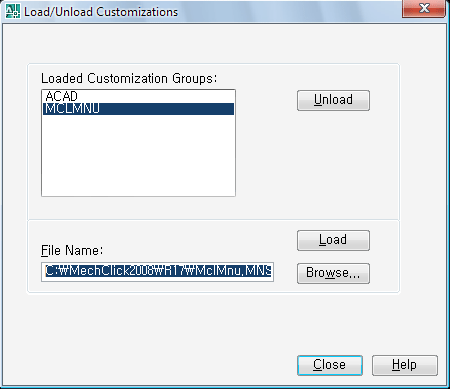
5) 위와 같이 하신 후 메뉴를 올리기 위해서 Command 라인에 'menuload' 명령을 입력합니다.
6) '메뉴그룹(Menu Groups)' 항목의 '찾아보기(Browser)' 버튼을 이용하여 각 CAD 버전 별로 메뉴파일을 찾아 '열기(Open)' 합니다.
AutoCAD 2007/2008/2009 는 '..\MechClick2008\R17\MclMnu.mns' 를 선택,
AutoCAD LT 2007/2008/2009 는 '..\MCLICK2009LT\R17LT\MechClickR17.cui' 를 선택,
MDT 는 위의 해당 CAD 버전을 참고하여 선택하여 여신 후 '올리기(Load)' 버튼을 클릭합니다.
7) 멕클릭 아이콘 메뉴와 막대메뉴가 생성됩니다.
8) 마지막으로 Command 라인에 'Appload' 명령을 입력한 후 '목차(Contents)' 버튼을 클릭하여 나타난 창에 'MechClick.arx' 파일이 등록되었는지 확인합니다.
9) 없다면 '추기(Add)' 버튼을 클릭한 후 '찾아보기(Browser)' 버튼을 이용하여 'MechClick.arx' 파일을 등록합니다.
AutoCAD 2007/2008/2009 는 '..\MechClick2008\R17\MechClick.arx' 를 선택하여 '추가(Add)' 하면 됩니다.
AutoCAD LT는 '응용프로그램 올리기(Appload)' 명령이 없으며, CAD 종료 후 'MCLICK2009LT\R17LT' 폴더에서 'LTSetup.exe' 를 실행하여 등록합니다.
10) '아이콘 메뉴' 나 '막대메뉴' 를 이용해서 멕클릭을 사용하시면 됩니다.
만약 명령을 실행했는데 아무런 동작을 하지 않을 시에는
설치오류 수정하기
부분을 참고 하시기 바랍니다.
위 내용이 고객님께 도움이 되셨습니까?
▲
설치방법
-
자동설치 및 자동설정
▼
설치방법
-
설치오류 수정하기
:
























 설치방법 -
 수동설정
 위 내용이 고객님께 도움이 되셨습니까?


 자동설치 및 자동설정
 설치오류 수정하기
