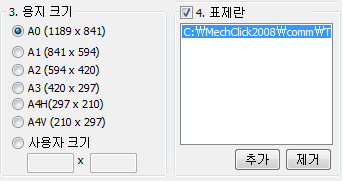
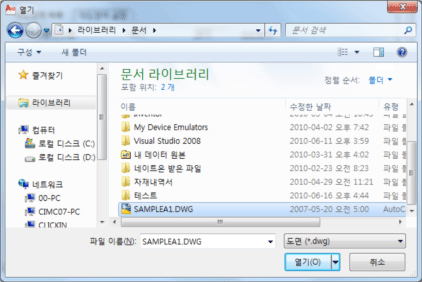
① 미리 작성해둔 표제란이 있으면 표제란에서 추가 버튼을 눌러 표제란 파일(dwg)을 선택하여 등록후 사용합니다.
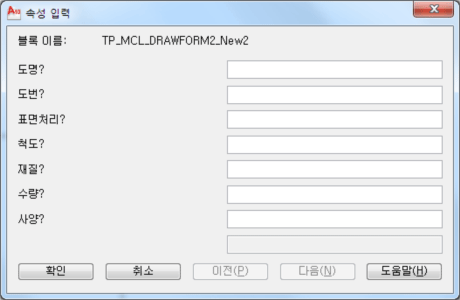
② 표제란에 Attribute(속성)이 있으면 속성 입력 창이 자동으로 표시됩니다. 취소버튼을 누르면 표제란이 함께 삽입되지 않으므로 입력할 내용이 없거나 나중에 수정하려면 확인 버튼을 누르셔야 합니다. 표제란에 속성 추가 방법은 ‘1.12. 표제란에 Attribute(속성) 추가하기’를 참조하세요.
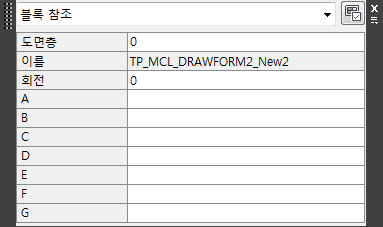
③ 표제란을 작도영역 삽입 후 수정하려면 표제란을 선택한 다음 표제란 블록 속성 창에서 수정할 수 있습니다.
④ 표제란은 BASE 포인트 좌표와 우측 하단을 (0, 0)으로 설정해야 합니다.
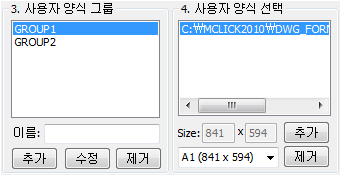
11.5.4.2. 사용자 양식 선택시 사용자 양식 그룹, 사용자 양식을 차례로 선택합니다.
① 직접 작성한 사용자 양식이 있으면 그룹을 추가하고 사용자 양식 선택에서 추가 버튼을 눌러 작성해둔 양식을 등록하여 사용하면 됩니다.
② 사용자 양식은 BASE 포인트 좌표와 좌측 하단을 (0, 0)으로 설정해야 합니다.
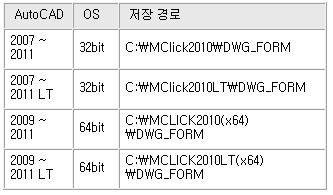
※ 약 50여개의 사용자 양식을 제공하며 저장 위치는 다음과 같습니다.
사용자 양식의 크기를 지정합니다.
① 표준 크기를 사용한 경우 콤보에서 해당 항목을 선택합니다.
② 표준 크기가 아닌 경우 콤보에서 사용자 크기를 선택하여 직접 입력합니다.
③ 입력 창은 가로x세로 순으로 입력합니다.
※ 크기를 정확하게 입력하지 않으면 작도영역 삽입시 영역의 겹침 오류 등이 발생할 수 있습니다.
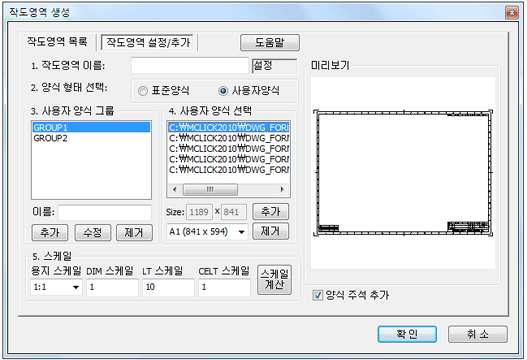
11.5.5. 스케일을 지정합니다.
11.5.5.1. 용지 스케일을 필요에 따라 선택 또는 입력하여 변경합니다.
① 기본값은 등척(1:1)으로 사용합니다.
② 용지 스케일 변경시 DIM 스케일, LT 스케일, CELT 스케일이 자동으로 변경됩니다.
③ LT 스케일은 기본값 1로 설정되며, 실제로 AutoCAD에 자동으로 적용하지는 않습니다.
④ DIM 스케일, LT 스케일, CELT 스케일을 직접 변경할 수도 있습니다.
스케일 계산
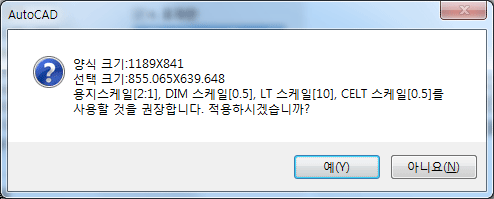
① 스케일 계산 버튼을 눌러 실제로 작도한 영역과 삽입하려고 하는 양식의 크기를 비교하여 대략적인 용지 스케일을 확인할 수 있습니다.
② 스케일 계산 버튼을 누릅니다.
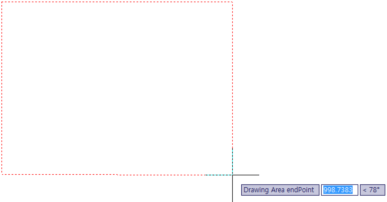
③ 작도영역을 삽입할 영역을 마우스로 클릭하여 지정합니다.
④ 스케일 계산 결과를 보여줍니다.
⑤ ‘예’를 선택하면 스케일 값을 자동으로 변경하여 줍니다.
11.5.6. 양식 주석 추가
11.5.6.1. 작도영역 이름, 크기, DIM scale에 대한 간단한 정보를 양식의 좌측 상단에 출력할 것인지 말 것인지를 선택할 수 있습니다.
11.5.6.2. 양식 주석을 함께 삽입하려면 체크 표시합니다.
① 표준양식
② 사용자양식
※ 주의 : 사용자양식에서는 여백이 있는 경우도 있지만 없는 경우도 있으므로 주석이 실제 양식 내에서 약간 벗어나 있습니다. 따라서 인쇄 및 PDF 전환시 주석은 제외됩니다.
































 BOM관리 -
 작도영역 추가


 위 내용이 고객님께 도움이 되셨습니까?


 기본 작도영역 수정
 작도영역 수정


