지시선기능은 치수를 기입할 때 지시선을 작성하거나, 이미 작성되어 있는 지시선을 편집하는 기능입니다.
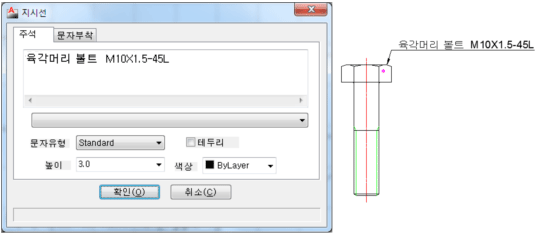
지시선의 위치를 지정하고 마우스 오른쪽 버튼을 클릭하면 지시선 설정 창이 나타나며, 주석 창에서 문자와 관련한 문자유형, 문자높이, 테두리, 색상 등을 원하는 형태로 설정할 수 있습니다.
지시선 작성
지시선의 시작점을 지정합니다.
다음점을 지정합니다.
다음점을 반복해서 지정합니다. 더 이상 지정하지 않으려면 Enter 키를 누릅니다.
① 지시선 지정 시에 객체가 있는 곳을 지정하면 객체에 설정되어 있는 사양이 디폴트로 설정됩니다.
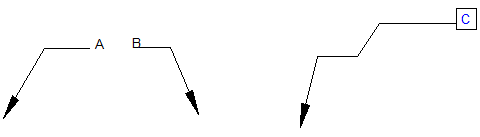
② 지시선 문자열의 방향은 지시선 방향에 따라 좌우 방향이 자동으로 설정됩니다.
지시선 대화상자 창이 나타납니다.
주석 탭 내용을 설정합니다.
① 주석을 입력하거나 콤보상자에서 선택하여 추가합니다.
② Text Style, Out Line, Height, Color를 지정합니다.
③ 멕클릭의 라이브러리를 작도옵션에서 그룹작성을 선택한 후 도면에 작도하면 지시선 기능을 이용할 경우 주석에 자동으로 부품 DATA가 표시됩니다.
④ 수정이 필요 없을 경우 ‘확인’ 버튼을 클릭하면 지시선 사항이 바로 입력됩니다.
※ 작도옵션에서 그룹작성을 선택하지 않고 작도하는 경우와 블록이나 직접 그린 경우에 지시선 기능을 이용하면 주석에 아무런 표시가 없는 상태로 나타나며, 그룹으로 작성되지 않았기 때문입니다.
또한 그룹작성을 선택한 상태에서 작도한 부품을 COPY하여 사용한 경우에는 지시선 기능의 주석의 자동작성 기능이 지원되지 않습니다. 같은 도면 상에서 COPY를 하더라도 모든 엔티티가 COPY 되어진 부품이지만 그룹기능은 상실되어 그룹효과를 얻을 수 없기 때문입니다.
※ 이런 경우에는 지시선 기능의 주석 항목에 수동으로 DATA를 입력한 후 ‘확인’ 버튼을 클릭하면 주석에 입력한 내용이 표시됩니다.
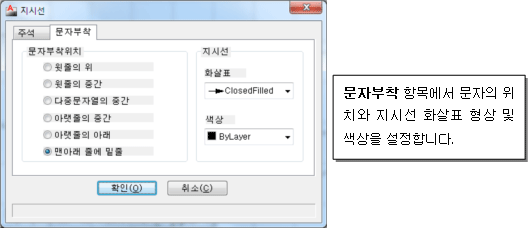
문자부착 탭의 내용을 설정합니다.
① 문자부착 위치(Text Attachment), 지시선 화살표의 모양, 지시선의 색상을 지정합니다.
























 치수선 정렬 및 편집 -
 지시선
 지시선 작성
 ※ 작도옵션에서 그룹작성을 선택하지 않고 작도하는 경우와 블록이나 직접 그린 경우에 지시선 기능을 이용하면 주석에 아무런 표시가 없는 상태로 나타나며, 그룹으로 작성되지 않았기 때문입니다.
 위 내용이 고객님께 도움이 되셨습니까?


 치수값 변경
 유틸리티 -
 상세도
